
フィリピンの3大携帯電話会社
フィリピンには3つの大きな携帯電話通信会社があります。現地のSIMカードを購入して使う場合は、大手3大通信会社のSIMを購入するのが無難だ。細かく言えばエリアによって通信速度に差があるので、そのエリアの人や学校のマネージャーに、どの会社のSIMカードを購入するべきか聞くのが良い。
Globe Telecom
Globe Telecom、Inc.(通称Globe)は、フィリピンの電気通信サービスの主要プロバイダーです。同社はフィリピン最大のモバイルネットワークオペレーターであり、最大の固定回線およびブロードバンドネットワークの1つです。
Smart Communications
Smart Communications、Inc.(通称Smart)は、フィリピンを拠点とする通信およびデジタルサービスプロバイダーであるPLDT、Inc.の完全子会社の無線通信およびデジタルサービス子会社です。
SUN(Digitel Mobile Philippines)
サンセルラーとしてビジネスを行うDigitel Mobile Philippines、Inc.は、PLDTが所有するDigital Telecommunications Philippinesの完全所有子会社であり、フィリピン最大のモバイル通信会社の1つです。
フィリピンの電話のかけ方
フィリピン→日本にかけるとき
ポイント
電話番号の先頭に「+81」をつける
日本の国際番号は「+81」です。フィリピン国内から日本に電話をかける場合は、先頭に「+81」をつけて発信してみて下さい。「+」が押せない場合は「0081」を先頭につけます。国際電話になるので通話料金が高額になります。長電話は避けたほうが良さそうです。
東京「03」のような市外局番の「0」は省きます。【例】0081-3-1234-5678
携帯電話「090」の場合「090」の最初の「0」は省きます。【例】0081-90-1234-5678
日本→フィリピンにかけるとき
ポイント
電話番号の先頭に「+63」をつける
フィリピンの国際番号は「+63」です。日本国内からフィリピンに電話をかける場合は、先頭に「+63」をつけて発信してみて下さい。「+」が押せない場合は「0063」を先頭につけます。国際電話になるので通話料金が高額になります。長電話は避けたほうが良さそうです。
セブ「032」のような市外局番の「0」は省きます。【例】0063-32-1234-5678
携帯電話「0917」の場合「0917」の最初の「0」は省きます。【例】0063-917-1234-5678
フィリピン固定電話→携帯電話にかけるとき
ポイント
そのまま番号にかければOK
同じ市外局番内からかける場合は市外局番は省けます。セブ→セブの場合「032」は省けます。携帯電話にかける場合は「0917」のような先頭からそのままダイヤルすればOKです。
固定電話のプランによっては携帯番号への発信ができない場合があります。
フィリピン携帯電話→固定電話にかけるとき
ポイント
そのまま番号にかければOK
同じ市外局番内からかける場合でも必ず市外局番が必要です。セブ→セブの場合でも「032」をつけてダイヤルしてください。携帯電話にかける場合は「0917」のような先頭からそのままダイヤルすればOKです。
携帯電話からの発信の場合は、必ず市外局番が必要。
フィリピンの携帯電話番号の取得方法
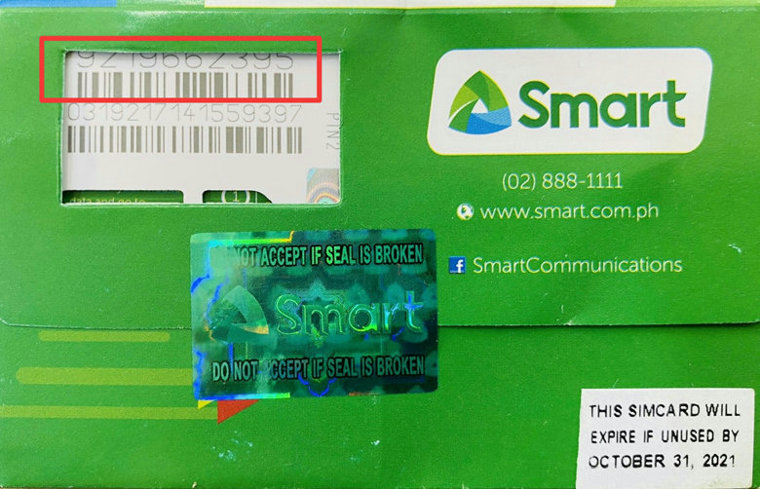
SIMカードの購入
SIMカードは40~50ペソぐらいで、ショッピングモールやローカルショップでどこでも購入することができる。空港にも販売ブースがあるので到着後にすぐに購入が可能です。好きな携帯電話会社のSIMカードを購入しよう。ちなみにカードの角に電話番号が書いてあるので、好きな番号を選ぶことがでます。
ポイント
日本でSIMを事前に購入しておくこともできる。短期の滞在ならこちらがおすすめです。
SIMフリー携帯電話の使い方
SIMフリーの携帯電話であれば、日本のSIMカードと差し替えるだけで基本的には利用可能です。iPhoneの方は、購入してから6カ月間はSIMフリーではない状態で、その後、携帯ショップでSIMフリーにする手続きをする必要があります。事前に、ご購入の携帯ショップにSIMフリーになっているかどうかの確認をしたほうが無難です。Apple StoreでiPhone端末を購入された方は最初からSIMフリーになっているので大丈夫です。
ココがポイント
ご自身でSIMフリーに変更する手続きもできますが、よくわからない方はSIMフリー携帯電話として利用可能か契約している携帯ショップにて確認する方が確実です。
日本のSIMを無くしてしまうと大変です。大切に保管しましょう。
プリペイド携帯電話(SIMフリー携帯電話)のロードチャージ方法と手順
ロードカードからチャージする簡単ステップ
step
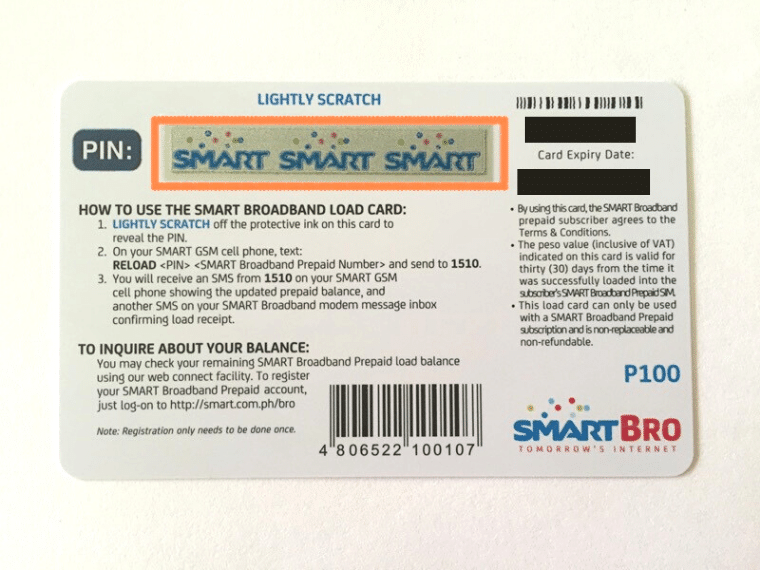
1カードの裏「PIN」と書かれた部分を削る
コインを使って丁寧に削り取ってください。
強くこすり過ぎると番号まで削れてしまいます。
step
2「1510」にコードを送信する
SMSメッセージで宛先「1510」にロードカードに記載されている14桁の番号を送ります。
メッセージ内容
「RELOAD 13桁の番号 携帯電話番号」【例】「RELOAD 0000000000000 09171231234」
必ず半角スペースで区切ってください。
step
3SMARTから完了メッセージ
SMARTからロードチャージが成功しましたというテキストメッセージを受信したらロードチャージ完了です。
チャージが完了してからすぐの通信にロードが消費してしまいます。必ず、プラン設定まではモバイルデータ通信をオフにして実行しましょう。
<!–
クレジットカード利用でロードを購入する簡単ステップ(推奨)
今回はSMARTのロードチャージをクレジットカード利用で購入する方法をご紹介しますね。
[st-step step_no=”1″]「BiNGGo」にアクセスする。[/st-step]
こちらから、SMARTが提携しているクレジット決済サービス「BiNGGo」にアクセスします。
[st_af id=”3450″]
[st-step step_no=”2″]電話番号を入力してプランを選択します。[/st-step]
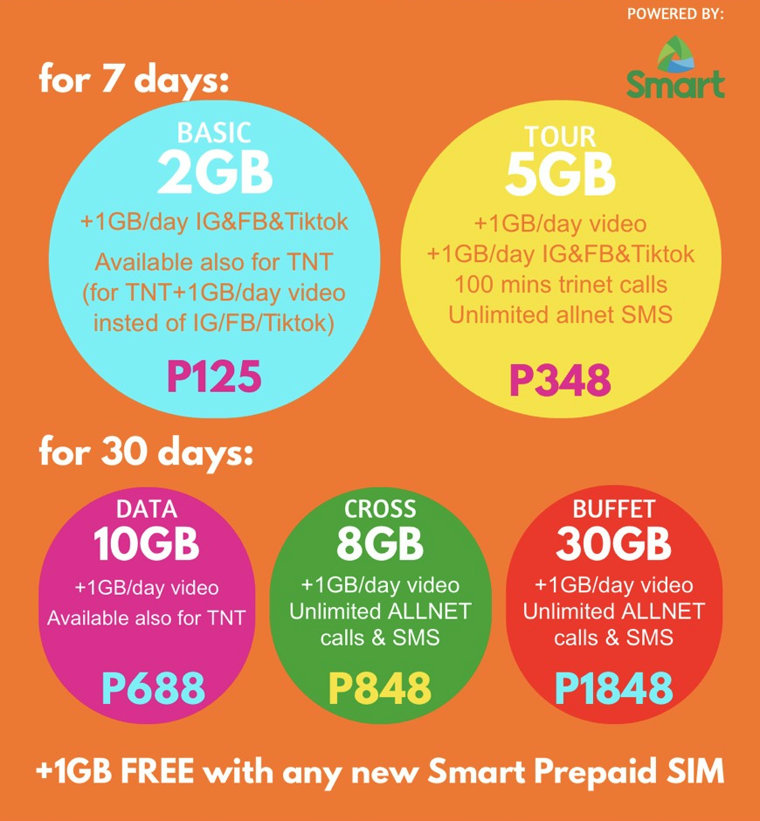
こちらのプランから選んで、選択してください。
[st-mybox title=”SMARTのプラン” fontawesome=”fa-file-text-o” color=”#757575″ bordercolor=”#f3f3f3″ bgcolor=”” borderwidth=”3″ borderradius=”5″ titleweight=”bold” title_bordercolor=”#757575″ fontsize=”” myclass=”st-mybox-class st-title-under st-list-border st-list-check” margin=”25px 0 25px 0″]
- Basic 2GB 【7日間有効】
- Tour 5GB 【7日間有効】
- Data 10GB 【30日間有効】
- Gross 8GB 【30日間有効】
- Buffet 30GB 【30日間有効】
Facebook/Instagram/Tiktok 1日1GBまで無料
Facebook/Instagram/Tiktok 1日1GBまで無料 + すべての携帯会社へ100分間通話 + 無制限SMS
1GB無料の動画視聴
1GB無料の動画視聴 + すべての携帯会社へ無制限の通話及びSMS
1GB無料の動画視聴 + すべての携帯会社へ無制限の通話及びSMS
[/st-mybox]
[st_af id=”3450″]
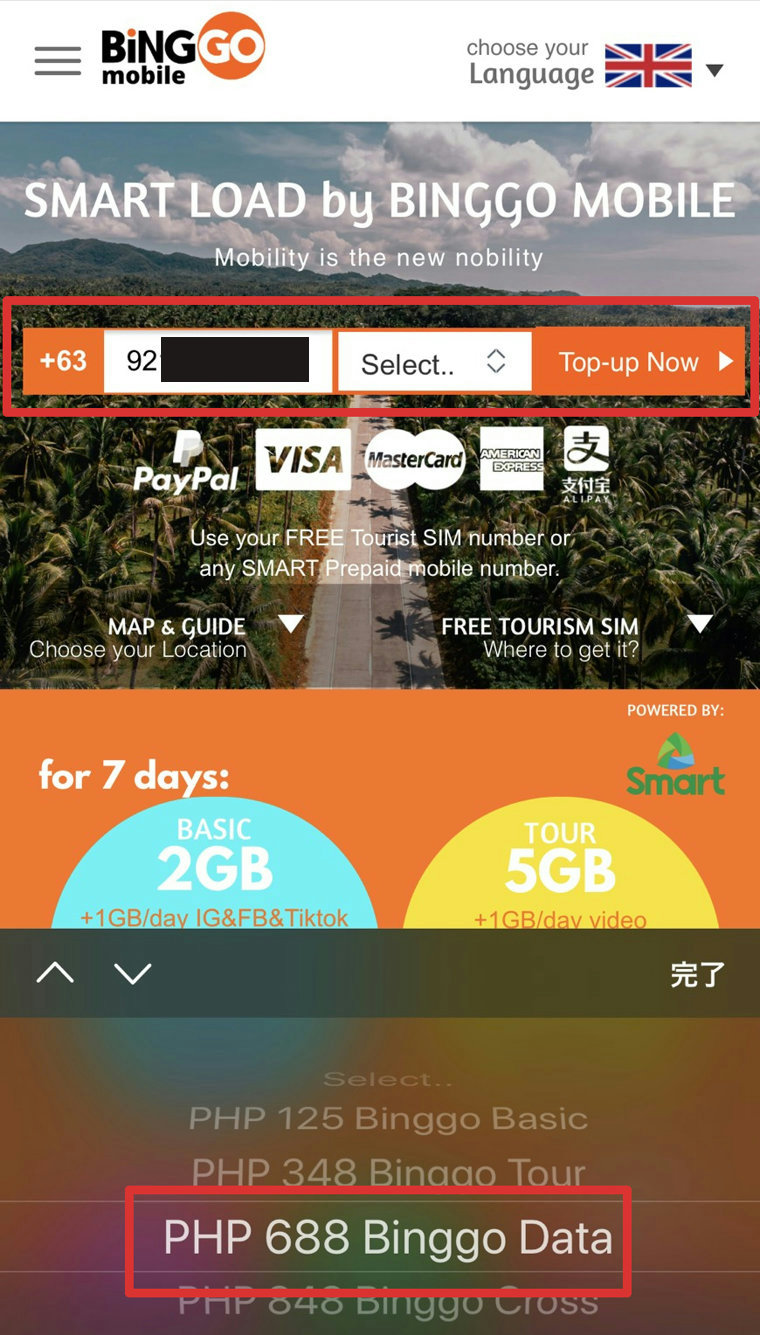
SMARTの電話番号とご希望のプランを選択してください。
[st-step step_no=”3″]プランと所在地の確認[/st-step]
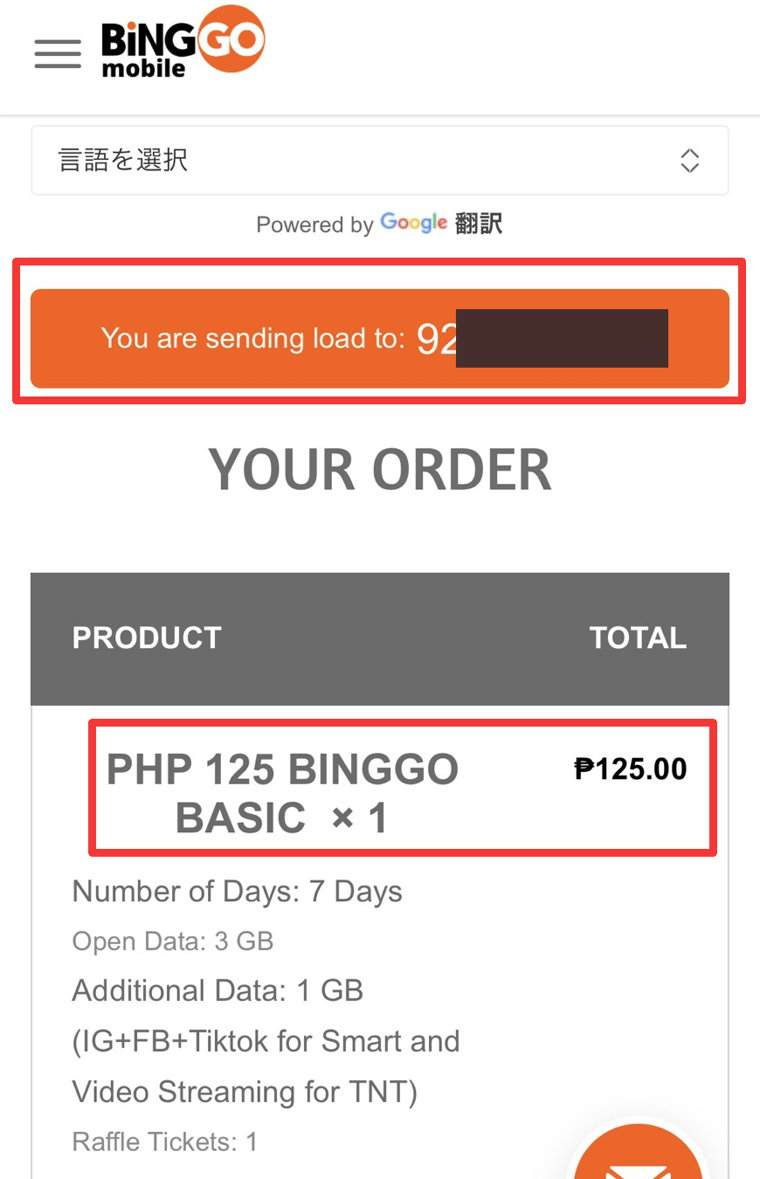
まずは選択したプランや電話番号に間違いがないか確認してください。
[st-cmemo fontawesome=”fa-hand-o-right” iconcolor=”#3F51B5″ bgcolor=”#E8EAF6″ color=”#000000″ iconsize=”200″]
ご購入後に返金などがないため間違えないようにしっかり確認してください。
[/st-cmemo]
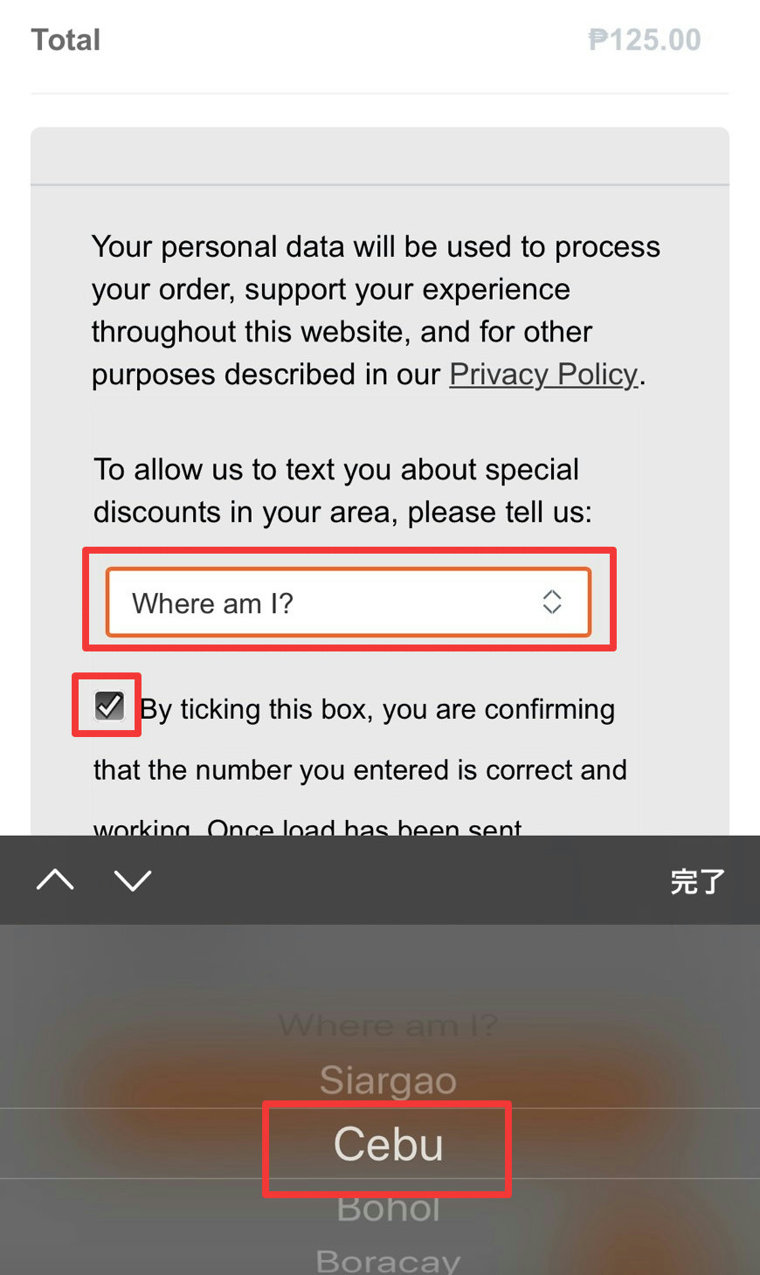
滞在しているフィリピンの地域を選択してください。
[st-step step_no=”4″]お支払い方法(クレジット決済)を選択する[/st-step]
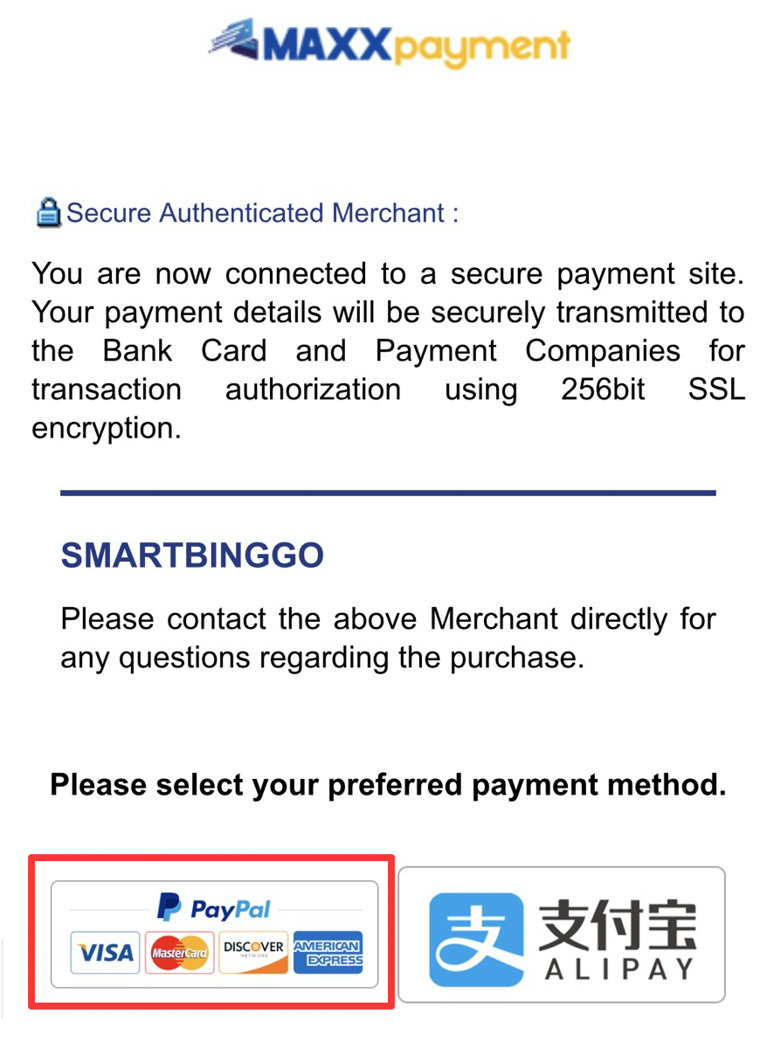
「PayPal」クレジット決済を選択します。
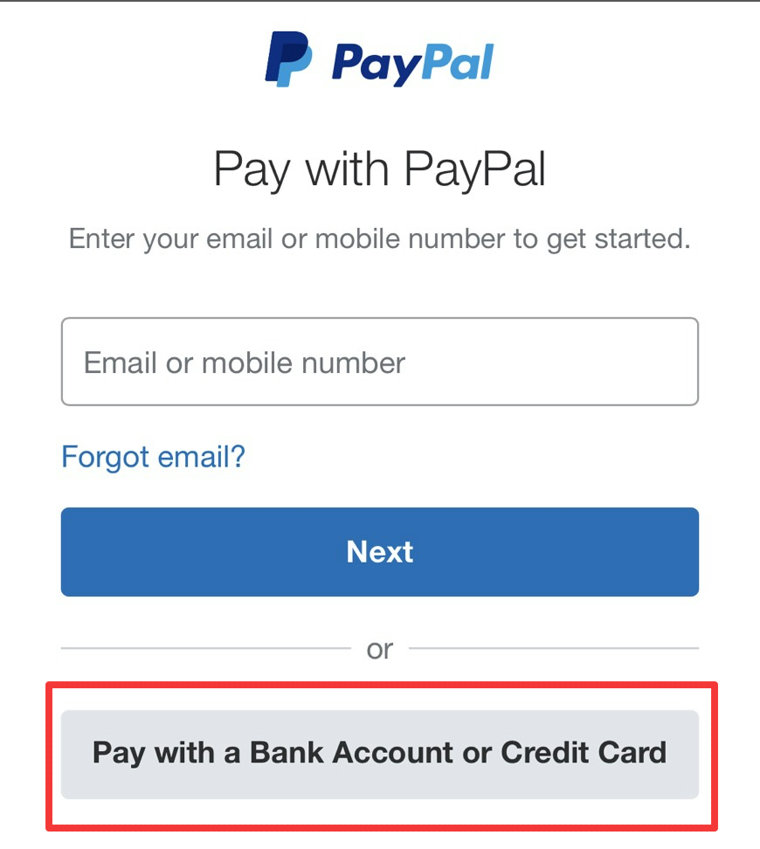
次の画面も、「Pay with a Bank Account or Credit Card」を選択します。
[st-step step_no=”5″]クレジットカード情報を入力します。[/st-step]
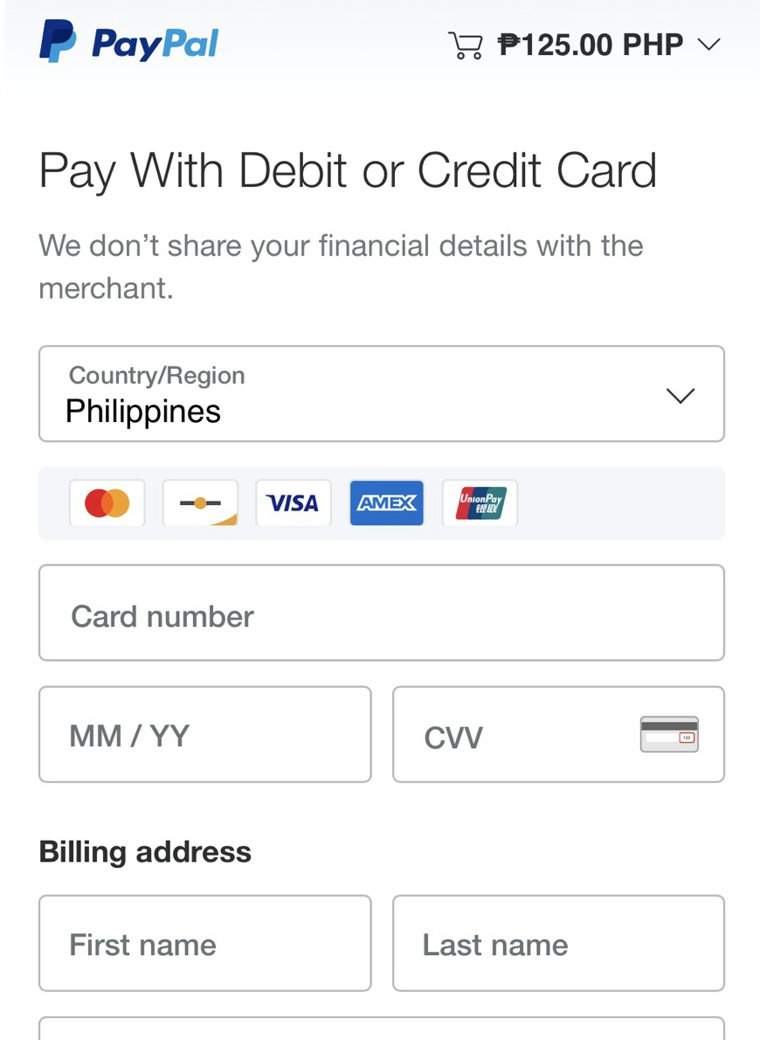
クレジットカード情報を入力します。
[st-cmemo fontawesome=”fa-exclamation-circle” iconcolor=”#ef5350″ bgcolor=”#ffebee” color=”#000000″ iconsize=”100″]すべての情報は英字で書かないといけないので注意が必要だ。[/st-cmemo]
[st-step step_no=”6″]SMARTから完了のメッセージがSMSに届きます![/st-step]
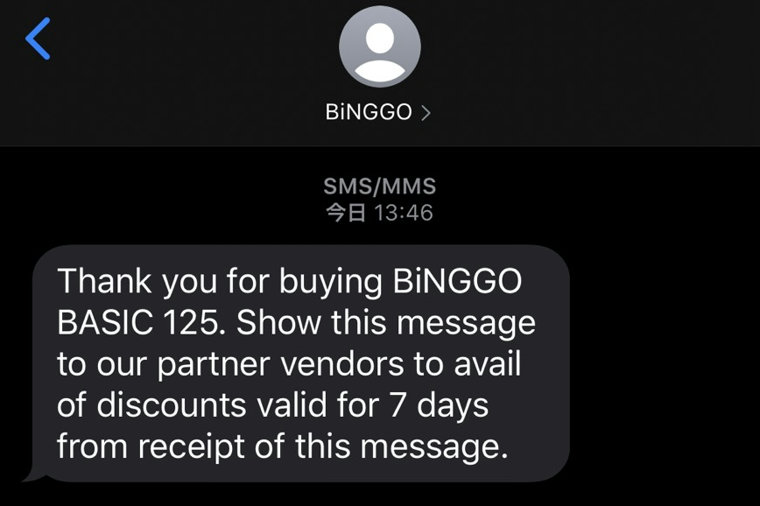
SMARTからこのメッセージが届けば完了です。お疲れ様でした。
[st-cmemo fontawesome=”fa-hand-o-right” iconcolor=”#3F51B5″ bgcolor=”#E8EAF6″ color=”#000000″ iconsize=”200″]
ロードカードからチャージした場合は、ロードチャージした後にプランの設定をしなければならないので、クレジットカード利用の方は、プランを直接購入することができるのでお手軽になりました。
[/st-cmemo]
–>
まとめ
いかがでしたでしょうか?
ココがポイント
日本でもSIMカードを購入できますが、安く抑えたい方は現地でロードチャージをして携帯電話を利用するのがおすすめです。SMARTはクレジットカード決済でロードチャージ&プランを購入できるので便利です。フィリピン⇔日本の国際電話は利用料金が高いのであまりしないほうがいいが緊急事態には利用できるようにしておきましょう。
参考にしていただければ幸いです。